Domain pro-tag.de kaufen?
Wir ziehen mit dem Projekt
pro-tag.de um.
Sind Sie am Kauf der Domain
pro-tag.de interessiert?
domain@kv-gmbh.de · 0541-91531010
Domain pro-tag.de kaufen?
Sind gebogene Bildschirme oder gerade Bildschirme besser zum Zocken?
Die Wahl zwischen einem gebogenen oder geraden Bildschirm hängt von persönlichen Vorlieben ab. Ein gebogener Bildschirm kann ein immersiveres Spielerlebnis bieten, da er das periphere Sehen verbessert. Ein gerader Bildschirm hingegen kann eine bessere Bildqualität und weniger Verzerrungen bieten. Letztendlich kommt es darauf an, was für den individuellen Spieler am besten funktioniert. **
Wie viele Bildschirme kann man mit dem MacBook Pro M1 Pro verwenden?
Das MacBook Pro M1 Pro unterstützt den Anschluss von bis zu zwei externe Bildschirme. Es verfügt über einen HDMI-Anschluss und drei Thunderbolt 4/USB 4-Anschlüsse, die für den Anschluss von externen Monitoren verwendet werden können. **

Ähnliche Suchbegriffe für Bildschirme
Top-Angebote
Produkte zum Begriff Bildschirme:
-
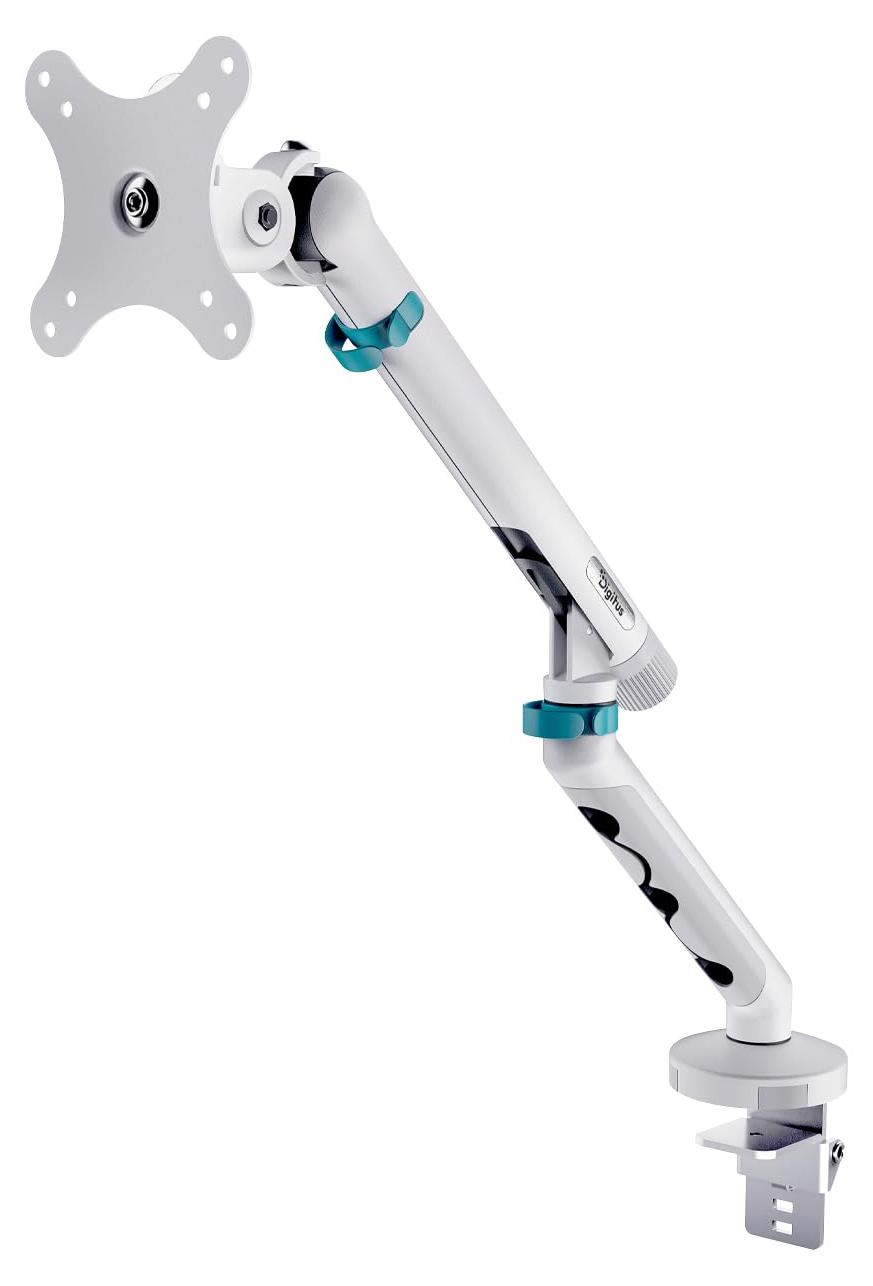
Monitorhalterung für Tische, weiß - für Bildschirme bis 35 Zoll - mit mechanischer Feder - geeignet für flache und gebogene BildschirmeDiese Monitorhalterung wurde für Nutzer entwickelt, die eine flexible und stabile Lösung zur Befestigung eines einzelnen Monitors bis zu 35 Zoll suchen. Sie ist ideal für Home-Office-Arbeitsplätze und Büros, wo Platz und Ergonomie wichtig sind. Die weiße Oberfläche sorgt für ein modernes und frisches Aussehen auf jedem Schreibtisch. Dank der praktischen Tischklemme und der Durchführungsöffnung lässt sich diese Halterung mühelos an nahezu jedem Schreibtisch mit einer Mindestplattenstärke von 5 mm befestigen. Das System ist mit den VESA-Standards 75x75 und 100x100 kompatibel und unterstützt Bildschirme bis zu einem Gewicht von maximal 10 kg. Die integrierte mechanische Feder ermöglicht es, die Höhe und den Winkel Ihres Bildschirms präzise und ohne Werkzeug einzustellen. Sie profitieren von maximaler Flexibilität durch die umfangreichen Einstellmöglichkeiten: Neigen Sie den Bildschirm von plus 90 bis minus 45 Grad, schwenken Sie ihn vollständig nach links oder rechts und drehen Sie ihn um401,99 €*Versand: 0,00 €Sichere Weiterleitung zum Anbieter


-
Wie viele Bildschirme?
Es gibt keine eindeutige Antwort auf diese Frage, da die Anzahl der Bildschirme von verschiedenen Faktoren abhängt, wie zum Beispiel dem Verwendungszweck, den persönlichen Vorlieben und dem Budget. Einige Menschen bevorzugen einen einzelnen Bildschirm, während andere mehrere Bildschirme für eine verbesserte Produktivität verwenden. In einigen Berufen, wie zum Beispiel im Finanzwesen oder im Grafikdesign, können mehrere Bildschirme üblich sein. **
-
Wie kann ich mehrere Bildschirme mit einem MacBook Pro verwenden?
Um mehrere Bildschirme mit einem MacBook Pro zu verwenden, benötigst du entweder einen Adapter oder eine Dockingstation, die mehrere Anschlüsse für externe Monitore bietet. Schließe einfach die Bildschirme an die entsprechenden Anschlüsse an und stelle die Anzeigeoptionen in den Systemeinstellungen deines MacBooks ein, um die Bildschirme zu konfigurieren. Du kannst dann wählen, ob du die Bildschirme spiegeln oder erweitern möchtest. **
-
Wie kann man beim MacBook Pro 2 separate Bildschirme einstellen?
Um zwei separate Bildschirme an einem MacBook Pro einzustellen, können Sie entweder einen Adapter verwenden, um den zweiten Bildschirm über den Thunderbolt- oder HDMI-Anschluss anzuschließen, oder Sie können drahtlos über AirPlay einen zweiten Bildschirm spiegeln oder erweitern. Nachdem der zweite Bildschirm angeschlossen ist, können Sie die Anzeigeeinstellungen öffnen und auswählen, ob Sie den Bildschirm spiegeln oder erweitern möchten. **
-
Wie kann ich externe Bildschirme mit einem MacBook Pro M2 verwenden?
Um externe Bildschirme mit einem MacBook Pro M2 zu verwenden, benötigst du einen Adapter oder ein Kabel, das zu den Anschlüssen deines MacBook Pro M2 passt. Je nach Modell des MacBook Pro M2 könnten dies Thunderbolt 3 (USB-C) oder HDMI-Anschlüsse sein. Verbinde den externen Bildschirm mit dem Adapter oder Kabel und schließe es dann an den entsprechenden Anschluss deines MacBook Pro M2 an. Anschließend kannst du die Anzeigeeinstellungen auf deinem MacBook Pro M2 anpassen, um den externen Bildschirm zu erkennen und zu verwenden. **


Wie können wir effizient unsere Termine und Aufgaben organisieren, um Produktivität und Zeitmanagement zu verbessern?
1. Verwenden Sie einen digitalen Kalender oder eine Aufgabenverwaltungs-App, um alle Termine und Aufgaben an einem Ort zu organisieren. 2. Priorisieren Sie Ihre Aufgaben nach Dringlichkeit und Wichtigkeit, um sicherzustellen, dass Sie die wichtigsten Aufgaben zuerst erledigen. 3. Planen Sie regelmäßige Pausen ein, um Ihre Produktivität zu steigern und sicherzustellen, dass Sie genug Zeit für Erholung haben. **
Wie können Bildschirme dazu beitragen, die Produktivität am Arbeitsplatz zu steigern? Welche Auswirkungen haben Bildschirme auf die Gesundheit und das Wohlbefinden?
Bildschirme können die Produktivität am Arbeitsplatz steigern, indem sie den Zugang zu Informationen erleichtern, die Kommunikation verbessern und die Effizienz bei der Durchführung von Aufgaben erhöhen. Jedoch können übermäßige Bildschirmzeit zu Augenbelastung, Kopfschmerzen und Schlafstörungen führen, was sich negativ auf die Gesundheit und das Wohlbefinden auswirken kann. Es ist wichtig, regelmäßige Pausen einzulegen, die Bildschirmhelligkeit anzupassen und ergonomische Arbeitsplatzrichtlinien zu befolgen, um die negativen Auswirkungen zu minimieren. **
Top-Angebote
Produkte zum Begriff Bildschirme:
-
Kensington 23.6" (16:9) Blickschutzfilter für BildschirmeSchützen Sie Ihren Bildschirm vor unerwünschten Blicken. Der Datenschutz beginnt bereits mit dem Schutz des Bildschirms. Beschränkt den Blickwinkel auf 30° und schützt so Ihre sensiblen Daten vor neugierigen Blicken. Reduziert das schädliche Blaulicht um bis zu 42 % und entlastet damit die Augen. Der innovative Reflexionsschutz reduziert deutlich Rückstrahlungen und erhöht damit die Klarheit des Bildschirms. Die Schutzbeschichtung zur Vermeidung von Fingerabdrücken sorgt für einen sauberen Bildschirm.80,38 €*Versand: 5,99 €Sichere Weiterleitung zum Anbieter
-
Monitorhalterung für Tische, weiß - für Bildschirme bis 35 Zoll - mit mechanischer Feder - geeignet für flache und gebogene BildschirmeDiese Monitorhalterung wurde für Nutzer entwickelt, die eine flexible und stabile Lösung zur Befestigung eines einzelnen Monitors bis zu 35 Zoll suchen. Sie ist ideal für Home-Office-Arbeitsplätze und Büros, wo Platz und Ergonomie wichtig sind. Die weiße Oberfläche sorgt für ein modernes und frisches Aussehen auf jedem Schreibtisch. Dank der praktischen Tischklemme und der Durchführungsöffnung lässt sich diese Halterung mühelos an nahezu jedem Schreibtisch mit einer Mindestplattenstärke von 5 mm befestigen. Das System ist mit den VESA-Standards 75x75 und 100x100 kompatibel und unterstützt Bildschirme bis zu einem Gewicht von maximal 10 kg. Die integrierte mechanische Feder ermöglicht es, die Höhe und den Winkel Ihres Bildschirms präzise und ohne Werkzeug einzustellen. Sie profitieren von maximaler Flexibilität durch die umfangreichen Einstellmöglichkeiten: Neigen Sie den Bildschirm von plus 90 bis minus 45 Grad, schwenken Sie ihn vollständig nach links oder rechts und drehen Sie ihn um401,99 €*Versand: 0,00 €Sichere Weiterleitung zum Anbieter
-
Sind gebogene Bildschirme oder gerade Bildschirme besser zum Zocken?
Die Wahl zwischen einem gebogenen oder geraden Bildschirm hängt von persönlichen Vorlieben ab. Ein gebogener Bildschirm kann ein immersiveres Spielerlebnis bieten, da er das periphere Sehen verbessert. Ein gerader Bildschirm hingegen kann eine bessere Bildqualität und weniger Verzerrungen bieten. Letztendlich kommt es darauf an, was für den individuellen Spieler am besten funktioniert. **
-
Wie viele Bildschirme kann man mit dem MacBook Pro M1 Pro verwenden?
Das MacBook Pro M1 Pro unterstützt den Anschluss von bis zu zwei externe Bildschirme. Es verfügt über einen HDMI-Anschluss und drei Thunderbolt 4/USB 4-Anschlüsse, die für den Anschluss von externen Monitoren verwendet werden können. **
-
Wie viele Bildschirme?
Es gibt keine eindeutige Antwort auf diese Frage, da die Anzahl der Bildschirme von verschiedenen Faktoren abhängt, wie zum Beispiel dem Verwendungszweck, den persönlichen Vorlieben und dem Budget. Einige Menschen bevorzugen einen einzelnen Bildschirm, während andere mehrere Bildschirme für eine verbesserte Produktivität verwenden. In einigen Berufen, wie zum Beispiel im Finanzwesen oder im Grafikdesign, können mehrere Bildschirme üblich sein. **
-
Wie kann ich mehrere Bildschirme mit einem MacBook Pro verwenden?
Um mehrere Bildschirme mit einem MacBook Pro zu verwenden, benötigst du entweder einen Adapter oder eine Dockingstation, die mehrere Anschlüsse für externe Monitore bietet. Schließe einfach die Bildschirme an die entsprechenden Anschlüsse an und stelle die Anzeigeoptionen in den Systemeinstellungen deines MacBooks ein, um die Bildschirme zu konfigurieren. Du kannst dann wählen, ob du die Bildschirme spiegeln oder erweitern möchtest. **
Ähnliche Suchbegriffe für Bildschirme
-
Wie kann man beim MacBook Pro 2 separate Bildschirme einstellen?
Um zwei separate Bildschirme an einem MacBook Pro einzustellen, können Sie entweder einen Adapter verwenden, um den zweiten Bildschirm über den Thunderbolt- oder HDMI-Anschluss anzuschließen, oder Sie können drahtlos über AirPlay einen zweiten Bildschirm spiegeln oder erweitern. Nachdem der zweite Bildschirm angeschlossen ist, können Sie die Anzeigeeinstellungen öffnen und auswählen, ob Sie den Bildschirm spiegeln oder erweitern möchten. **
-
Wie kann ich externe Bildschirme mit einem MacBook Pro M2 verwenden?
Um externe Bildschirme mit einem MacBook Pro M2 zu verwenden, benötigst du einen Adapter oder ein Kabel, das zu den Anschlüssen deines MacBook Pro M2 passt. Je nach Modell des MacBook Pro M2 könnten dies Thunderbolt 3 (USB-C) oder HDMI-Anschlüsse sein. Verbinde den externen Bildschirm mit dem Adapter oder Kabel und schließe es dann an den entsprechenden Anschluss deines MacBook Pro M2 an. Anschließend kannst du die Anzeigeeinstellungen auf deinem MacBook Pro M2 anpassen, um den externen Bildschirm zu erkennen und zu verwenden. **
-
Wie können wir effizient unsere Termine und Aufgaben organisieren, um Produktivität und Zeitmanagement zu verbessern?
1. Verwenden Sie einen digitalen Kalender oder eine Aufgabenverwaltungs-App, um alle Termine und Aufgaben an einem Ort zu organisieren. 2. Priorisieren Sie Ihre Aufgaben nach Dringlichkeit und Wichtigkeit, um sicherzustellen, dass Sie die wichtigsten Aufgaben zuerst erledigen. 3. Planen Sie regelmäßige Pausen ein, um Ihre Produktivität zu steigern und sicherzustellen, dass Sie genug Zeit für Erholung haben. **
-
Wie können Bildschirme dazu beitragen, die Produktivität am Arbeitsplatz zu steigern? Welche Auswirkungen haben Bildschirme auf die Gesundheit und das Wohlbefinden?
Bildschirme können die Produktivität am Arbeitsplatz steigern, indem sie den Zugang zu Informationen erleichtern, die Kommunikation verbessern und die Effizienz bei der Durchführung von Aufgaben erhöhen. Jedoch können übermäßige Bildschirmzeit zu Augenbelastung, Kopfschmerzen und Schlafstörungen führen, was sich negativ auf die Gesundheit und das Wohlbefinden auswirken kann. Es ist wichtig, regelmäßige Pausen einzulegen, die Bildschirmhelligkeit anzupassen und ergonomische Arbeitsplatzrichtlinien zu befolgen, um die negativen Auswirkungen zu minimieren. **
* Alle Preise verstehen sich inklusive der gesetzlichen Mehrwertsteuer und ggf. zuzüglich Versandkosten. Die Angebotsinformationen basieren auf den Angaben des jeweiligen Shops und werden über automatisierte Prozesse aktualisiert. Eine Aktualisierung in Echtzeit findet nicht statt, so dass es im Einzelfall zu Abweichungen kommen kann. ** Hinweis: Teile dieses Inhalts wurden von KI erstellt.