Domain pro-tag.de kaufen?
Wir ziehen mit dem Projekt
pro-tag.de um.
Sind Sie am Kauf der Domain
pro-tag.de interessiert?
domain@kv-gmbh.de · 0541-91531010
Domain pro-tag.de kaufen?
Was bedeutet Windows Boot Manager?
Was bedeutet Windows Boot Manager? Der Windows Boot Manager ist ein Programm, das auf einem Computer mit Windows-Betriebssystem installiert ist und für das Starten des Betriebssystems verantwortlich ist. Er verwaltet die Startoptionen und -konfigurationen, um sicherzustellen, dass das Betriebssystem korrekt geladen wird. Der Boot Manager ermöglicht es dem Benutzer auch, zwischen verschiedenen Betriebssystemen oder Startoptionen zu wählen, falls mehrere auf dem Computer installiert sind. Er spielt eine wichtige Rolle beim Startvorgang des Computers und sorgt dafür, dass das Betriebssystem ordnungsgemäß geladen wird. **
Was ist ein Boot-Manager?
Ein Boot-Manager ist eine Software, die beim Starten eines Computers dafür verantwortlich ist, das Betriebssystem auszuwählen, das geladen werden soll. Er ermöglicht es dem Benutzer, zwischen verschiedenen Betriebssystemen auf demselben Computer zu wählen, wenn mehrere installiert sind. Der Boot-Manager wird normalerweise in den MBR (Master Boot Record) des Computers geschrieben. **

Ähnliche Suchbegriffe für Boot-Manager
Top-Angebote
Produkte zum Begriff Boot-Manager:
-
Solar Manager, Zubehör Stromerzeuger, Manager Flux SM-1118-01Visualisieren und Optimieren des Eigenverbrauchs sowie Lastmanagement für Ladestationen. Überwacht Energieproduktion der Solaranlage, unabhängig vom Hersteller. Regelt angeschlossene Verbraucher je nach Verfügbarkeit vom Solarstrom. Verbraucher werden über ihr IP-Schnittstelle, Cloud-Anbindung, IP-Relais mit potentialfreien Kontakten oder Schaltzwischenstecker gesteuert. Bietet Lastmanagement für Ladestationen, Überwachung des Hausanschlusses und Lastabwurf an. Übersichtliche App mit Verbrauchsdaten, Bedien- und Konfigurationsmenü für die Angeschlossenen Geräte. Einfache Einrichtung durch QR-Code scannen; Optionale Wandhalterung für Wandmontage gem. Zubehör. Der Solarmanager optimiert den Eigenverbrauch vom Solarstrom ihrer Solaranlage durch clevere Ansteuerung ihrer Verbraucher. Solar Manager Abos. Der Solar Manager bietet ein BASIC und ein PREMIUM-Abo für unterschiedliche Anwendungszwecke an. Auf der Hersteller-Website sind die Vorteile und Funktionen beider Abonnemente aufgelistet. Beim Kauf eines Solar Manager kann der Kunde die ersten drei Monate die Funktionalitäten des PREMIUM Abo und anschliessend neun Monate das BASIC Abo kostenlos nutzen. Die jährlichen Abo Gebühren von CHF 44.- (BASIC, inkl. MwSt.) oder CHF 66.- (PREMIUM, inkl. MwSt.) werden 365 Tagen nach Registrierungsdatum für das kommende Jahr fällig. Darin enthalten sind unter anderem der Betrieb der App und der Cloud im Hintergrund, Datenspeicherung, die stetige Weiterentwicklung der Funktionen, die Integration neuer Geräte und eine Ertragsprognose. Ohne Abo kann der Solar Manager nicht genutzt werden.822,67 €*Versand: 0,00 €Sichere Weiterleitung zum Anbieter
-
ALBA Manager schwarzBürosessel - drehbar mit Mechanik schwingend, Tragfähigkeit: 150 kg, Sitz Flach mit verstellbarer Höhe, feste Armlehnen, Aus Kunststoff Rollen mit einem Durchmesser von 5 cm, Aus Kunststoff und Metall Konstruktion, Bezugsmaterial: Kunstleder, Material Beine: Plastik, Abmessungen: 54 × 50 cm (B×T), Montage notwendig, Gewicht: 20 kg Sorgen Sie an Ihrem Schreibtisch für angenehme Arbeitsbedingungen. Der Bürosessel von ALBA entspricht den spezifischen Bedürfnissen all derer, die täglich viel Zeit an ihrem Schreibtisch verbringen.243,36 €*Versand: 4,99 €Sichere Weiterleitung zum Anbieter
-
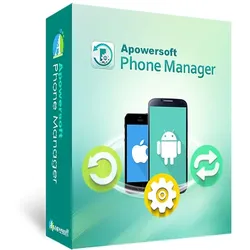
Phone Manager 3Phone Manager 3 Daten zwischen Smartphone und PC austauschen und verwalten Übertragen Sie Ihre Smartphone-Daten auf Ihren PC Übertragen Sie all Ihre Mails, Kontakte, Musik, Anwendungen etc. Sichern Sie Ihre mobilen Daten auf Ihrem PC USB oder Wifi-Verbindung IOS und Android kompatibel Lebenslange Lizenz Daten zwischen Smartphone und PC austauschen und verwalten Der Apowersoft Smartphone Manager bietet Ihnen eine einfache jedoch professionelle Lösung, um Dateien wie Musik, Videos, Bilder, Kontakte, eBooks, SMS, Apps, Anrufverläufe, Lesezeichen, Notizen usw. zwischen Ihrem Smartphone und Computer zu verschieben und zu verwalten. Sie können auf zwei verschiedene Methoden eine Verbindung zwischen Ihrem Mobilgerät und Ihrem PC herstellen (USB oder WLAN). Mobilfunk-Verbindung Per USB verbinden: Schließen Sie Ihr Mobilgerät per USB-Kabel an Ihren Computer an. Wenn die Verbindung besteht und Ihr Mobilgerät von dem Apowersoft Smartphone Manager erkannt wird, werden alle Dateien Ihres Mobilgeräts auf Ihrem Windows PC angezeigt. Per WLAN verbinden: Verbinden Sie Ihr Android/iOS Mobilgerät per WLAN-Netz mit Ihrem PC. Für Android Smartphones können Sie die Verbindung auch per Scan des QR-Codes oder Eingabe des Codes herstellen. Speichern Sie Ihre Telefondaten Mobile Daten einfach in Backups sichern Dieses Verwaltungsprogramm für Mobilgeräte ermöglicht es Ihnen auch, wichtige Dateien wie Kontakte, Unterlagen, Bilder, Kalender, Notizen usw. auf Ihrem PC zu sichern. Falls Ihr Mobilgerät beschädigt ist oder verloren geht, können Sie so jederzeit auf Ihre wichtigen Dateien am PC zugreifen und auf einem neuen Smartphone per Klick wiederherstellen lassen. Funktionen Smartphone Bildschirm auf PC spiegeln Mit diesem Programm können Sie Ihre Smartphone Bildschirminhalte kinderleicht auf Ihrem Computer anzeigen lassen. Dazu müssen Sie Ihr Smartphone nur mit Ihrem PC verbinden und schon wird das Smartphone Display auf Ihrem PC angezeigt. Das eignet sich besonders für Spiele, um im Internet zu surfen, um Videos anzusehen oder Musik zu hören. All das können Sie nun bequem auf Ihrem größeren Computer-Monitor erledigen. SMS direkt vom PC senden Wenn Sie keine langen SMS am Smartphone eintippen möchten, können Sie diese auch am Computer verfassen und direkt am großen Computer-Monitor absenden. Smartphone Bildschirm aufnehmen Der eingebaute Recorder erlaubt es Ihnen, alles auf Ihrem iOS oder Android Display in Echtzeit aufzunehmen, sodass Sie Videos oder Anleitungen problemlos erstellen können. Sie können auch das Ausgabeformat oder die Aufnahmequalität anpassen. Dieses Programm erlaubt es Ihnen ebenso, Screenshots per Klick anzufertigen. Unterstützt Android und iOS Mobilgeräte Dieses Verwaltungsprogramm ist mit allen Android und iOS Mobilgeräten wie dem iPhone 6s, iPhone 6 Plus, iPhone 5s, iPad, Samsung Galaxy S6, S6 Edge, HTC One M9, Google Nexus, Sony Xperia und vielen weiteren Mobilgeräten kompatibel. Sie können sogar mehrere Mobilgeräte gleichzeitig mit dem Apowersoft Smartphone Manager an einem Computer synchronisieren. Systemanforderungen Version 3 Betriebssystem Windows 7, Windows 8, Windows 10 Betriebssystem: Windows 10/8/7/Vista/XP RAM: 256MB oder mehr Festplattenkapazität: 200MB oder mehr Lebenslange Lizenz Unterstützte Systeme Android: Android 4.0 oder neuer iOS: iOS 8.0 und höher Unterstützte Smartphones und Tablets Android : Samsung, LG, Motorola, ZTE, HTC, Huawei, Google, Sony, Xiaomi, Lenovo, OnePlus, etc. IOS : iPhone X/XS/XR, 8/8 Plus, 7/7 Plus, 6s/6s Plus, 6/6 Plus, SE, etc. iPad Pro, New iPad, iPad mini, iPad Air. Unterstützte Video- und Audioformate Video: MP4, MOV, M4V, M4P Audio: MP3, WAV, M4A, M4R, M4P Systemanforderungen Version 3 Betriebssystem Mac OS X 10.9 Mavericks, Mac OS X 10.10 Yosemite, Mac OS 10.11 El Capitan, Mac OS 10.12 Sierra, Mac OS 10.13 High Sierra, Mac OS 10.14 Mojave RAM: 256MB oder mehr Festplattenkapazität: 200MB oder mehr Lebenslange Lizenz Unterstützte Systeme Android: Android 4.0 oder neuer iOS: iOS 8.0 und höher Unterstützte Smartphones und Tablets Android: Samsung, LG, Motorola, ZTE, HTC, Huawei, Google, Sony, Xiaomi, Lenovo, OnePlus, etc. IOS: iPhone X/XR/XS, 8/8 Plus, 7/7 Plus, 6s/6s Plus, 6/6 Plus, SE, etc. iPad Pro, New iPad, iPad mini, iPad Air. Unterstützte Video- und Audioformate Video: MP4, MOV, M4V, M4P Audio: MP3, WAV, M4A, M4R, M4P74,99 €*Versand: 0,00 €Sichere Weiterleitung zum Anbieter

-
Was ist ein Windows Boot Manager?
Was ist ein Windows Boot Manager? **
-
Ist der Windows Boot Manager verschwunden?
Es ist möglich, dass der Windows Boot Manager verschwunden ist, wenn er nicht mehr im Boot-Menü angezeigt wird. Dies kann durch verschiedene Gründe wie eine beschädigte Boot-Konfiguration oder eine fehlerhafte Installation verursacht werden. Es kann erforderlich sein, den Boot Manager wiederherzustellen oder neu zu installieren, um das Problem zu beheben. **
-
Was fehlt beim Samsung Boot Manager?
Es ist schwierig, eine genaue Antwort zu geben, da der Samsung Boot Manager je nach Modell und Betriebssystem unterschiedlich sein kann. Allgemein fehlt jedoch möglicherweise die Möglichkeit, verschiedene Betriebssysteme auszuwählen, wenn mehrere auf dem Gerät installiert sind. Es könnte auch an Funktionen wie der Möglichkeit, den Bootvorgang zu konfigurieren oder bestimmte Einstellungen vorzunehmen, mangeln. Es ist ratsam, die spezifischen Funktionen des Samsung Boot Managers für das jeweilige Modell zu überprüfen, um festzustellen, was genau fehlt. **
-
Was ist der Laptop Boot Manager?
Der Laptop Boot Manager ist eine Software, die beim Starten des Laptops dafür verantwortlich ist, das Betriebssystem auszuwählen und zu laden. Er ermöglicht es dem Benutzer, zwischen verschiedenen Betriebssystemen oder Boot-Optionen zu wählen, falls mehrere auf dem Laptop installiert sind. Der Boot Manager ist normalerweise in den BIOS- oder UEFI-Einstellungen des Laptops zu finden. **
Wie komme ich in den Boot Manager?
Um in den Boot Manager zu gelangen, musst du deinen Computer neu starten. Während des Startvorgangs drückst du eine spezifische Taste, die je nach Hersteller und Modell variieren kann. Übliche Tasten sind F2, F8, F10, ESC oder DEL. Diese Taste musst du mehrmals drücken, bis der Boot Manager Bildschirm erscheint. Dort kannst du auswählen, von welchem Laufwerk oder welcher Partition du booten möchtest. **
Wie deinstalliere ich den GRUB Boot Manager?
Um den GRUB Boot Manager zu deinstallieren, musst du zuerst eine andere Boot-Option festlegen. Dies kann entweder ein anderer Boot Manager oder das Betriebssystem selbst sein. Anschließend kannst du den GRUB Boot Manager von der Festplatte löschen, indem du die entsprechenden Dateien und Verzeichnisse entfernst. Beachte jedoch, dass das Entfernen des GRUB Boot Managers dazu führen kann, dass dein System nicht mehr bootet, wenn du keine alternative Boot-Option festgelegt hast. **
Top-Angebote
Produkte zum Begriff Boot-Manager:
-
Office Manager 24.0 ProIhre AnforderungSie suchen eine einfache und günstige Lösung um Ihre Eingangsrechung / Ausgangsrechnungen aber auch alle weiteren Dokumente und E-Mails gesetzes Konform zu speichern und zu verwalten ?neue FeaturesDokumentenerkennung mit KI-UnterstützungEinmaliger Kaufpreis - keine monatlichen KostenAnwenderfreundlich Wir freuen uns, dass Sie sich für das anwenderfreundliche Dokumentenmanagement-und Archivierungssystem entschieden haben. Mit dem Office Manager gelingt es Ihnen künftig, elektronische und gescannte Dokumente jeden Formats so zu archivieren, dass Sie diese innerhalb weniger Sekunden finden und verwenden können. Als Instrumente dienen Ihnen hierfür die Volltextindexierung und Katalogisierungnach beliebig vielen Dokumenteigenschaften. Außerdem wird es Ihnen effektiverleichtert, den Grundsätzen zur ordnungsgemäßen Aufbewahrung von Unterlagen inelektronischer Form (GoBD) Rechnung zu tragen.Software zur elektronischen Dokumentenverwaltung und ArchivierungEinfach und systematisch Dokumente verwalten und dabei immer den Überblick behalten: Der Office Manager macht's möglich. Er ist die unverzichtbare Software zur Verwaltung und Archivierung großer Datenmengen, die systematisch Ordnung in Ihr Dokumentenchaos bringt. Die anwenderfreundliche Dokumentenmanagment (DMS) Software mit großem Leistungsumfang ist die Business-Lösung für 1 bis 10 Arbeitsplätze.ArbeitsweiseDer Office Manager verwaltet die Dokumente verschiedenster Windows-Anwendungen,Internetadressen, E-Mails und interne Textdokumente unter einer einheitlichenOberfläche. Sie können somit Ihre E-Mails, Briefe aus der Textverarbeitung, Fotos, CAD-Zeichnungen, gescannte Papierdokumente, Internetadressen u. a. gemeinsamenAttributen, wie Projekten und Kategorien zuordnen.Ordnung halten ohne VerzeichnisbaumBei der klassischen Ablage in Verzeichnissen wird versucht, möglichst vieleDokumenteigenschaften in einem Strukturbaum zu hinterlegen:C:DokumenteKundenMustermannAufträgeRechnungenNr7123.pdfWie finden Sie jetzt alle offenen Rechnungen aller Kunden?Im Office Manager erhält das Dokument parallele Eigenschaften: Es wird dem Kundenzugeordnet, es ist eine Rechnung mit Status "Offen" und es erhält die Belegnummer7123 mit Buchungsdatum.Jetzt sind beliebige Suchabfragen möglich:· "Zeige alle offenen Rechnungen, die vor dem 7. Juli erstellt wurden",· "Zeige mir die Rechnung mit Nummer 7123" oder· "Zeige mir alle Angebote, die mein Kollege für Mustermann erstellt hat".Welche Eigenschaften ein Dokument erhält, entscheiden Sie: Projekte, Bauvorhaben,Kunden und Lieferanten, Aktenzeichen und andere Gruppen - was immer Sie möchten.Volltextsuche ohne ZeitaufwandDie Dokumentinhalte werden in einer Datenbank indexiert. Bei einer Volltextsuchebrauchen die Dokumente nicht mehr geöffnet zu werden - das Programm fragtvielmehr den schnellen Datenbankindex ab.Sie geben nur noch die gesuchten Begriffe ein und finden das Dokument in weniger alseiner Sekundeeinfach Dokumente importierenNutzen Sie die Import-Funktionen, um Ihre bestehende Dateien in den OfficeManager zuimportieren:Drag&Drop startet den Windows-Explorer. Sie können eine oder mehrere Dateienaus dem Explorer per Drag&Drop auf die Dokumententabelle schieben. Für jedeDatei wird automatisch ein neuer Dokumentdatensatz im Archiv angelegt.Aus Zwischenablage einfügen Dateien einfügen, die beispielsweise im Explorer kopiert wurden.Senden an Dokumente vom Windows-Explorer an den Office Manager senden.Datenträger durchsuchenEinfacher Import ganzer Verzeichnisstrukturen in das Archivund Überwachung der Windows-Zwischenablage.Scannen mit DokumentenscannerPapierdokumente und Bilder digitalisieren. Der angeschlossene Scanner wird über die Twain- oder WIA-Schnittstelle angesprochen.E-MailsEingehende eMails automatisiert importierenVerzeichnisse überwachen Dokumentdateien vollautomatisch in sein Archiv übernehmenIm Office Manager werden elektronische Dokumente nahezu jeden Formats mittels Volltextindizierung erfasst, mit beliebig vielen Stichworten katalogisiert und automatisch in einem zentralen Archivverzeichnis abgelegt. Papierdokumente können über den enthaltenen Scan-Client einfach erfasst und verwaltet werden - die Pflege von weitverzweigten Verzeichnisbäumen wird somit überflüssig.Mit Hilfe zugeordneter Stichworte oder über die Volltextsuche lassen sich die Dokumente jederzeit wieder abrufen, übersichtlich auflisten und verarbeiten. Dazu stehen Import und Export Funktionen für sämtliche Dateiformate zur Verfügung. Das System ist mitarbeiterübergreifend aufgebaut, so dass mehrere an einem Projekt beteiligte Personen immer auf dem aktuellsten Stand sind, ihnen steht auch eine Zeitraumsuche zur Verfügung.Komplettiert wird das Dokumentenmanagementsystem von zahlreichen Zusatzfeatures, die für eine hohe Usability sorgen. Bei der Suche werden beispielsweise auch E-Mail-Dateianhänge indexiert, so dass Informationen gefunden werden können, die im Text-Körper einer E-Mail gar nicht enthalten sind. einfache Projektverwaltung Projekte können über Mini-Icons angeordnet und schnell wiedergefunden werden, zudem stehen Formatierungsmöglichkeiten für Projektnamen und Farben für Schrift und Hintergrund zur Verfügung, die auch komplexe Dokumentenstrukturen in Unternehmen zeitsparend einsehbar machen.Netzwerklizenzen Office Manager Pro kann im Netzwerk von mehreren Benutzern verwendet werden. Sie benötigen für jeden Computer, auf dem die Software installiert wird, eine Lizenz. Geben Sie bei der Bestellung bitte die gewünschte Menge im Warenkorb an.Wenn Sie Office Manager kaufen, erhalten Sie eine zeitlich unbefristete Nutzungslizenz.Es handelt sich um eine Softwareüberlassung durch Kauf.Pro-EditionNamed-User-LizenzmodellDie Anzahl der gekauften Programmlizenzen legt fest, wie viele Anwender absolut mitdem Office Manager arbeiten können, Sie benötigen eine Lizenz für jeden Computer.Wenn die Lizenzanzahl verbraucht ist, können sich keine weiteren Anwender mehranmelden.Enterprise-EditionConcurrent-User-LizenzmodellDie Anzahl der gekauften Programmlizenzen legt fest, wie viele Anwender gleichzeitigmit dem Office Manager arbeiten können.Wenn diese Anzahl verbraucht ist, können Sie sich nicht mehr am Office Manageranmelden. Sie müssen warten, bis sich ein anderer Anwender abmeldet.297,50 €*Versand: 5,80 €Sichere Weiterleitung zum Anbieter
-
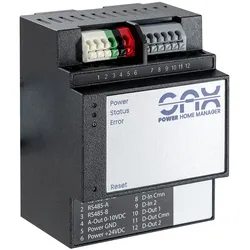
SAX Power Home Manager ProHome Energy Management System für PV, Speicher und Wallbox SAX Power Home Manager Pro ist ein Home Energy Management System zur Steuerung, Visualisierung und Optimierung der Energieflüsse in Deinem Haus. Es verbindet PV-Anlage, Batteriespeicher, Wärmepumpe und Wallbox miteinander und sorgt für eine effiziente Nutzung Deines Solarstroms. Über App oder Web-Interface kannst Du Deine Energieflüsse in Echtzeit überwachen und steuern – ideal für Eigenheime mit Photovoltaik und E-Mobilität. Worin unterscheiden sich die beiden Varianten? Der Power Home Manager Pro wird auf der Hutschiene direkt im Sicherungskasten montiert und per LAN-Kabel mit dem Heimnetzwerk verbunden. Im Gegensatz dazu kann der Power Home Manager Plug-In überall im Haus installiert und via LAN-Kabel mit dem Heimnetzwerk verbunden werden. Auf einen Blick Energieoptimierung Optimiert Eigenverbrauch und Lastmanagement Zentrale Verbindung Bindet PV, Speicher, Wallbox und Wärmepumpe ein App-Steuerung Steuerung und Monitoring per App oder Web Flexible Integration Kompatibel mit Smart Plugs und Relais Funktion und Einsatzzweck Der SAX Power Home Manager Pro ist das zentrale Gateway für Dein Energiemanagement. Er überwacht, steuert und optimiert die Energieflüsse zwischen PV-Anlage, Batteriespeicher, Wärmepumpe und Wallbox. Du kannst Prioritäten und Zeitpläne festlegen, um Deinen Eigenverbrauch zu maximieren und Netzbezug zu reduzieren. Über das Dashboard siehst Du in Echtzeit, wie viel Strom produziert, gespeichert oder verbraucht wird. Das System eignet sich für Einfamilienhäuser mit Photovoltaikanlage und E-Mobilität, die ihre Energie intelligent nutzen möchten. Kommunikation und Datenübertragung Der SAX Power Home Manager Pro überträgt alle Energiedaten über LAN in Dein Heimnetzwerk. Die Datenkommunikation erfolgt zwischen den angebundenen Geräten über RS485, digitale Ein- und Ausgänge oder analoge Signale. Über die Web-App oder mobile App kannst Du Konfigurationen vornehmen, Geräte hinzufügen und Messwerte abrufen. Die Daten werden alle 10 Sekunden aktualisiert und in 5-Minuten-Intervallen gespeichert. Du kannst sie als CSV-Datei exportieren. Software-Updates werden automatisch eingespielt, sodass Dein System immer auf dem neuesten Stand bleibt. Kompatibilität und Installation Der SAX Power Home Manager Pro ist kompatibel mit SAX-Batteriespeichern, PV-Wechselrichtern, Wallboxen, Wärmepumpen und Smart Plugs. Die Installation erfolgt auf einer DIN-Hutschiene mit 35 mm Breite. Du benötigst lediglich einen LAN- und Stromanschluss. Das Gerät kann an beliebiger Stelle im Haus montiert werden, solange es sich im selben Netzwerk wie die angeschlossenen Geräte befindet. Die Inbetriebnahme erfolgt über das Web-Interface unter home-manager.sax-power.net. Nach der Registrierung kannst Du Geräte hinzufügen und Energieflüsse individuell konfigurieren. Visualisierung und Steuerung Über das Dashboard des SAX Power Home Manager Pro kannst Du Deine Energieflüsse in Echtzeit beobachten. Die Visualisierung zeigt Dir Solarertrag, Eigenverbrauch, Netzbezug und Batterieladestand. Du siehst, ob Dein Strom aktuell aus der Batterie oder dem Netz kommt. Die App bietet Dir zudem Statistiken über Autarkiegrad, Verbrauch und Produktion über verschiedene Zeiträume. Damit hast Du Deine gesamte Anlage jederzeit im Blick und kannst Deine Energie gezielt steuern. Technische Details Typ Home Energy Management System (HEMS) Montage DIN-Hutschiene 35 mm Abmessung Gateway 71 x 90 x 59 mm Abmessung Netzteil 18 x 93 x 59 mm Gewicht Gateway 0,14 kg Gewicht inkl. Zubehör 0,27 kg Betriebstemperatur 0 °C bis +55 °C Material Kunststoff Eingangsspannung 110–230 V AC, 50/60 Hz Ausgangsspannung 24 V DC (+15 %), 200 mA Schnittstellen RS485, 0–10 V Analogausgang, 2x Digital Input, 2x Digital Output Anzeigen Power LED, Status LED, Error LED Zertifikate CE, EN IEC62368-1:2020 + A11:2020, EN IEC60669-2-1:2022 + A11:2022, EN IEC61000-6-3:2021, EN IEC61000-6-1:2019, EN IEC63000:2018 Softwareupdates Automatisch, 10 Jahre Garantie 7 Jahre Herstellergarantie Hersteller SAX Lieferumfang SAX Power Home Manager Pro 1x SAX Power Home Manager Pro bestehend aus: 1x Gateway-Einheit zur DIN-Hutschienenmontage 1x Netzteil 24 V DC 1x LAN-Anschlusskabel 1x Bedienungsanleitung Hast Du Fragen zum SAX Power Home Manager Pro? Wir helfen Dir gerne! Kontakt aufnehmen799,00 €*Versand: 0,00 €Sichere Weiterleitung zum Anbieter
-
Solar Manager, Zubehör Stromerzeuger, Manager Flux SM-1118-01Visualisieren und Optimieren des Eigenverbrauchs sowie Lastmanagement für Ladestationen. Überwacht Energieproduktion der Solaranlage, unabhängig vom Hersteller. Regelt angeschlossene Verbraucher je nach Verfügbarkeit vom Solarstrom. Verbraucher werden über ihr IP-Schnittstelle, Cloud-Anbindung, IP-Relais mit potentialfreien Kontakten oder Schaltzwischenstecker gesteuert. Bietet Lastmanagement für Ladestationen, Überwachung des Hausanschlusses und Lastabwurf an. Übersichtliche App mit Verbrauchsdaten, Bedien- und Konfigurationsmenü für die Angeschlossenen Geräte. Einfache Einrichtung durch QR-Code scannen; Optionale Wandhalterung für Wandmontage gem. Zubehör. Der Solarmanager optimiert den Eigenverbrauch vom Solarstrom ihrer Solaranlage durch clevere Ansteuerung ihrer Verbraucher. Solar Manager Abos. Der Solar Manager bietet ein BASIC und ein PREMIUM-Abo für unterschiedliche Anwendungszwecke an. Auf der Hersteller-Website sind die Vorteile und Funktionen beider Abonnemente aufgelistet. Beim Kauf eines Solar Manager kann der Kunde die ersten drei Monate die Funktionalitäten des PREMIUM Abo und anschliessend neun Monate das BASIC Abo kostenlos nutzen. Die jährlichen Abo Gebühren von CHF 44.- (BASIC, inkl. MwSt.) oder CHF 66.- (PREMIUM, inkl. MwSt.) werden 365 Tagen nach Registrierungsdatum für das kommende Jahr fällig. Darin enthalten sind unter anderem der Betrieb der App und der Cloud im Hintergrund, Datenspeicherung, die stetige Weiterentwicklung der Funktionen, die Integration neuer Geräte und eine Ertragsprognose. Ohne Abo kann der Solar Manager nicht genutzt werden.822,67 €*Versand: 0,00 €Sichere Weiterleitung zum Anbieter
-
Was bedeutet Windows Boot Manager?
Was bedeutet Windows Boot Manager? Der Windows Boot Manager ist ein Programm, das auf einem Computer mit Windows-Betriebssystem installiert ist und für das Starten des Betriebssystems verantwortlich ist. Er verwaltet die Startoptionen und -konfigurationen, um sicherzustellen, dass das Betriebssystem korrekt geladen wird. Der Boot Manager ermöglicht es dem Benutzer auch, zwischen verschiedenen Betriebssystemen oder Startoptionen zu wählen, falls mehrere auf dem Computer installiert sind. Er spielt eine wichtige Rolle beim Startvorgang des Computers und sorgt dafür, dass das Betriebssystem ordnungsgemäß geladen wird. **
-
Was ist ein Boot-Manager?
Ein Boot-Manager ist eine Software, die beim Starten eines Computers dafür verantwortlich ist, das Betriebssystem auszuwählen, das geladen werden soll. Er ermöglicht es dem Benutzer, zwischen verschiedenen Betriebssystemen auf demselben Computer zu wählen, wenn mehrere installiert sind. Der Boot-Manager wird normalerweise in den MBR (Master Boot Record) des Computers geschrieben. **
-
Was ist ein Windows Boot Manager?
Was ist ein Windows Boot Manager? **
-
Ist der Windows Boot Manager verschwunden?
Es ist möglich, dass der Windows Boot Manager verschwunden ist, wenn er nicht mehr im Boot-Menü angezeigt wird. Dies kann durch verschiedene Gründe wie eine beschädigte Boot-Konfiguration oder eine fehlerhafte Installation verursacht werden. Es kann erforderlich sein, den Boot Manager wiederherzustellen oder neu zu installieren, um das Problem zu beheben. **
Ähnliche Suchbegriffe für Boot-Manager
-
ALBA Manager schwarzBürosessel - drehbar mit Mechanik schwingend, Tragfähigkeit: 150 kg, Sitz Flach mit verstellbarer Höhe, feste Armlehnen, Aus Kunststoff Rollen mit einem Durchmesser von 5 cm, Aus Kunststoff und Metall Konstruktion, Bezugsmaterial: Kunstleder, Material Beine: Plastik, Abmessungen: 54 × 50 cm (B×T), Montage notwendig, Gewicht: 20 kg Sorgen Sie an Ihrem Schreibtisch für angenehme Arbeitsbedingungen. Der Bürosessel von ALBA entspricht den spezifischen Bedürfnissen all derer, die täglich viel Zeit an ihrem Schreibtisch verbringen.243,36 €*Versand: 4,99 €Sichere Weiterleitung zum Anbieter
-
Phone Manager 3Phone Manager 3 Daten zwischen Smartphone und PC austauschen und verwalten Übertragen Sie Ihre Smartphone-Daten auf Ihren PC Übertragen Sie all Ihre Mails, Kontakte, Musik, Anwendungen etc. Sichern Sie Ihre mobilen Daten auf Ihrem PC USB oder Wifi-Verbindung IOS und Android kompatibel Lebenslange Lizenz Daten zwischen Smartphone und PC austauschen und verwalten Der Apowersoft Smartphone Manager bietet Ihnen eine einfache jedoch professionelle Lösung, um Dateien wie Musik, Videos, Bilder, Kontakte, eBooks, SMS, Apps, Anrufverläufe, Lesezeichen, Notizen usw. zwischen Ihrem Smartphone und Computer zu verschieben und zu verwalten. Sie können auf zwei verschiedene Methoden eine Verbindung zwischen Ihrem Mobilgerät und Ihrem PC herstellen (USB oder WLAN). Mobilfunk-Verbindung Per USB verbinden: Schließen Sie Ihr Mobilgerät per USB-Kabel an Ihren Computer an. Wenn die Verbindung besteht und Ihr Mobilgerät von dem Apowersoft Smartphone Manager erkannt wird, werden alle Dateien Ihres Mobilgeräts auf Ihrem Windows PC angezeigt. Per WLAN verbinden: Verbinden Sie Ihr Android/iOS Mobilgerät per WLAN-Netz mit Ihrem PC. Für Android Smartphones können Sie die Verbindung auch per Scan des QR-Codes oder Eingabe des Codes herstellen. Speichern Sie Ihre Telefondaten Mobile Daten einfach in Backups sichern Dieses Verwaltungsprogramm für Mobilgeräte ermöglicht es Ihnen auch, wichtige Dateien wie Kontakte, Unterlagen, Bilder, Kalender, Notizen usw. auf Ihrem PC zu sichern. Falls Ihr Mobilgerät beschädigt ist oder verloren geht, können Sie so jederzeit auf Ihre wichtigen Dateien am PC zugreifen und auf einem neuen Smartphone per Klick wiederherstellen lassen. Funktionen Smartphone Bildschirm auf PC spiegeln Mit diesem Programm können Sie Ihre Smartphone Bildschirminhalte kinderleicht auf Ihrem Computer anzeigen lassen. Dazu müssen Sie Ihr Smartphone nur mit Ihrem PC verbinden und schon wird das Smartphone Display auf Ihrem PC angezeigt. Das eignet sich besonders für Spiele, um im Internet zu surfen, um Videos anzusehen oder Musik zu hören. All das können Sie nun bequem auf Ihrem größeren Computer-Monitor erledigen. SMS direkt vom PC senden Wenn Sie keine langen SMS am Smartphone eintippen möchten, können Sie diese auch am Computer verfassen und direkt am großen Computer-Monitor absenden. Smartphone Bildschirm aufnehmen Der eingebaute Recorder erlaubt es Ihnen, alles auf Ihrem iOS oder Android Display in Echtzeit aufzunehmen, sodass Sie Videos oder Anleitungen problemlos erstellen können. Sie können auch das Ausgabeformat oder die Aufnahmequalität anpassen. Dieses Programm erlaubt es Ihnen ebenso, Screenshots per Klick anzufertigen. Unterstützt Android und iOS Mobilgeräte Dieses Verwaltungsprogramm ist mit allen Android und iOS Mobilgeräten wie dem iPhone 6s, iPhone 6 Plus, iPhone 5s, iPad, Samsung Galaxy S6, S6 Edge, HTC One M9, Google Nexus, Sony Xperia und vielen weiteren Mobilgeräten kompatibel. Sie können sogar mehrere Mobilgeräte gleichzeitig mit dem Apowersoft Smartphone Manager an einem Computer synchronisieren. Systemanforderungen Version 3 Betriebssystem Windows 7, Windows 8, Windows 10 Betriebssystem: Windows 10/8/7/Vista/XP RAM: 256MB oder mehr Festplattenkapazität: 200MB oder mehr Lebenslange Lizenz Unterstützte Systeme Android: Android 4.0 oder neuer iOS: iOS 8.0 und höher Unterstützte Smartphones und Tablets Android : Samsung, LG, Motorola, ZTE, HTC, Huawei, Google, Sony, Xiaomi, Lenovo, OnePlus, etc. IOS : iPhone X/XS/XR, 8/8 Plus, 7/7 Plus, 6s/6s Plus, 6/6 Plus, SE, etc. iPad Pro, New iPad, iPad mini, iPad Air. Unterstützte Video- und Audioformate Video: MP4, MOV, M4V, M4P Audio: MP3, WAV, M4A, M4R, M4P Systemanforderungen Version 3 Betriebssystem Mac OS X 10.9 Mavericks, Mac OS X 10.10 Yosemite, Mac OS 10.11 El Capitan, Mac OS 10.12 Sierra, Mac OS 10.13 High Sierra, Mac OS 10.14 Mojave RAM: 256MB oder mehr Festplattenkapazität: 200MB oder mehr Lebenslange Lizenz Unterstützte Systeme Android: Android 4.0 oder neuer iOS: iOS 8.0 und höher Unterstützte Smartphones und Tablets Android: Samsung, LG, Motorola, ZTE, HTC, Huawei, Google, Sony, Xiaomi, Lenovo, OnePlus, etc. IOS: iPhone X/XR/XS, 8/8 Plus, 7/7 Plus, 6s/6s Plus, 6/6 Plus, SE, etc. iPad Pro, New iPad, iPad mini, iPad Air. Unterstützte Video- und Audioformate Video: MP4, MOV, M4V, M4P Audio: MP3, WAV, M4A, M4R, M4P74,99 €*Versand: 0,00 €Sichere Weiterleitung zum Anbieter
-
SPINERGO Manager grauBürostuhl - mit Balance-Mechanik und drehbar mit Mechanik balancierend, Tragfähigkeit: 140 kg, Sitz mit Balance-Elementen und mit verstellbarer Höhe, Lendenwirbelstütze, Kopfstütze mit verstellbarer Höhe, Rückenlehne mit verstellbarer Höhe, Armlehnen mit der Möglichkeit der Verstellung der Bewegung vorwärts / rückwärts, der Höhe, Aus Kunststoff Rollen mit einem Durchmesser von 6 cm, Konstruktion: Aus Kunststoff und Metall, Bezugsmaterial: Netz, Beinmaterial: Metall, Abmessungen: 68 × 50 cm (B×T), Montage notwendig, Gewicht: 20 kg Schaffen Sie an Ihrem Arbeitsplatz ein Umfeld, in dem Sie effizient agieren können. Der Bürostuhl von SPINERGO erweist sich als ideal für alle, die täglich viel Zeit vor dem Monitor verbringen. Dank758,02 €*Versand: 4,99 €Sichere Weiterleitung zum Anbieter
-
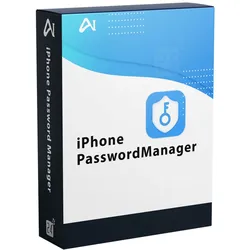
iPhone Password ManagerDer leistungsstärkste Passwortmanager zum Finden, Anzeigen und Exportieren aller Arten von Passwörtern, die auf Ihren iOS-Geräten gespeichert sind. Es kann leicht halten alle Passwörter unter Ihrer Kontrolle Verschiedene Arten von Passwörtern einfach anzeigen Heutzutage werden überall Konten und Passwörter benötigt: Geräte, Websites, Apps, E-Mails, Kreditkarten usw. Und aus Sicherheitsgründen verwenden die meisten Menschen unterschiedliche Passwörter für verschiedene Konten. Und diese Passwörter werden immer länger und sicherer, was gut für unsere Privatsphäre ist. Aber es kann für uns schwieriger werden, uns all diese Passwörter zu merken. Machen Sie sich keine Sorgen! Aiseesoft iPhone Password Manager unterstützt Sie. Er kann die wichtigen Passwörter, die auf Ihrem iPhone/iPad gespeichert sind, scannen und finden, einschließlich Ihrer Apple ID, iCloud Keychain, Bildschirmzeit-Passwörter, Kreditkarteninformationen, Wi-Fi-Konten, E-Mail-Konten, Google-Passwörter, Apps, usw. Exportieren Sie alle Passwörter für Übertragung und Backup Neben der Anzeige Ihrer Passwörter auf iOS-Geräten können Sie mit iPhone Password Manager auch beliebige Konten und Passwörter exportieren. Nachdem Sie Ihren iOS-Schlüsselbund gescannt haben, können Sie mit Aiseesoft Password Manager Ihre bevorzugten Passwortinformationen auswählen und in eine CSV-Datei exportieren. Sie können diese Datei auch als Backup behalten, falls Sie die Passwörter ändern oder weitergeben möchten. Wiederherstellung beliebiger Passwörter auf Ihrem Gerät (in Kürze) Wenn Sie den iCloud-Schlüsselbund deaktivieren, gibt es keine Schlüsselbundaufzeichnungen, wenn Sie ein neues iPhone bekommen oder Ihr aktuelles iPhone zurücksetzen. Das wäre ziemlich lästig, besonders wenn Sie sich in Ihre Konten für E-Mail, Wi-Fi, Google, Facebook, Twitter, Instagram, Spotify, YouTube, Netflix, Hulu, Amazon und mehr einloggen. Lassen Sie sich von Aiseesoft helfen. iPhone Password Manager ermöglicht es Ihnen, alle Ihre Passwortdatensätze auf Ihrem iOS-Gerät wiederherzustellen, damit Sie diese Konten und Passwörter nicht immer wieder neu eingeben müssen. Voller großartiger Funktionen Aiseesoft iPhone Password Manager kann nicht nur Ihre Passwörter finden, sondern Ihnen auch helfen, sie mit einfachen Klicks zu verwalten. Es gibt eine Reihe von leistungsstarken und einfach zu bedienenden Funktionen, die darauf warten, von Ihnen entdeckt zu werden. Scan-Verlauf Sie können die Scan-Historie von jedem Gerät überprüfen. Kategorie-Liste Passwörter werden klassifiziert, damit Sie sie entsprechend verwalten können. Unterstützt alle Geräte Unterstützt die neueste iOS-Version und alle Modelle von iPhone und iPad. Einfache Bedienung Mit einer intuitiven Schnittstelle ist dieses Tool einfach zu bedienen. Garantierte Privatsphäre 100% sicher in der Anwendung. Wir werden Ihre privaten Daten nach dem Scannen nicht aufbewahren.39,95 €*Versand: 0,00 €Sichere Weiterleitung zum Anbieter
-
Was fehlt beim Samsung Boot Manager?
Es ist schwierig, eine genaue Antwort zu geben, da der Samsung Boot Manager je nach Modell und Betriebssystem unterschiedlich sein kann. Allgemein fehlt jedoch möglicherweise die Möglichkeit, verschiedene Betriebssysteme auszuwählen, wenn mehrere auf dem Gerät installiert sind. Es könnte auch an Funktionen wie der Möglichkeit, den Bootvorgang zu konfigurieren oder bestimmte Einstellungen vorzunehmen, mangeln. Es ist ratsam, die spezifischen Funktionen des Samsung Boot Managers für das jeweilige Modell zu überprüfen, um festzustellen, was genau fehlt. **
-
Was ist der Laptop Boot Manager?
Der Laptop Boot Manager ist eine Software, die beim Starten des Laptops dafür verantwortlich ist, das Betriebssystem auszuwählen und zu laden. Er ermöglicht es dem Benutzer, zwischen verschiedenen Betriebssystemen oder Boot-Optionen zu wählen, falls mehrere auf dem Laptop installiert sind. Der Boot Manager ist normalerweise in den BIOS- oder UEFI-Einstellungen des Laptops zu finden. **
-
Wie komme ich in den Boot Manager?
Um in den Boot Manager zu gelangen, musst du deinen Computer neu starten. Während des Startvorgangs drückst du eine spezifische Taste, die je nach Hersteller und Modell variieren kann. Übliche Tasten sind F2, F8, F10, ESC oder DEL. Diese Taste musst du mehrmals drücken, bis der Boot Manager Bildschirm erscheint. Dort kannst du auswählen, von welchem Laufwerk oder welcher Partition du booten möchtest. **
-
Wie deinstalliere ich den GRUB Boot Manager?
Um den GRUB Boot Manager zu deinstallieren, musst du zuerst eine andere Boot-Option festlegen. Dies kann entweder ein anderer Boot Manager oder das Betriebssystem selbst sein. Anschließend kannst du den GRUB Boot Manager von der Festplatte löschen, indem du die entsprechenden Dateien und Verzeichnisse entfernst. Beachte jedoch, dass das Entfernen des GRUB Boot Managers dazu führen kann, dass dein System nicht mehr bootet, wenn du keine alternative Boot-Option festgelegt hast. **
* Alle Preise verstehen sich inklusive der gesetzlichen Mehrwertsteuer und ggf. zuzüglich Versandkosten. Die Angebotsinformationen basieren auf den Angaben des jeweiligen Shops und werden über automatisierte Prozesse aktualisiert. Eine Aktualisierung in Echtzeit findet nicht statt, so dass es im Einzelfall zu Abweichungen kommen kann. ** Hinweis: Teile dieses Inhalts wurden von KI erstellt.